


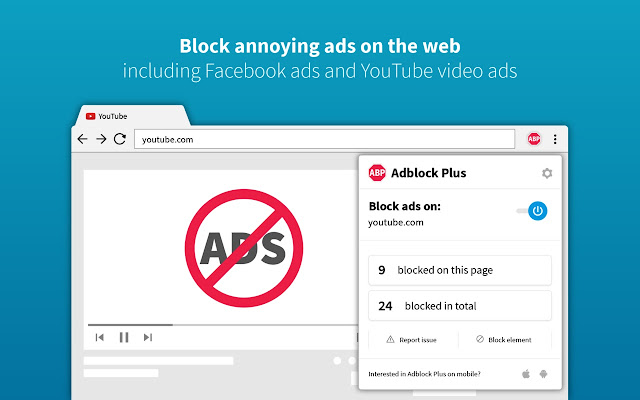
Bạn đã từng phát bực khi đang lướt web mà các bảng quảng cáo dạng flash hoặc pop-up nhảy ra chiếm hết tầm nhìn? Nếu gặp phải tình trạng này thì cách giải quyết đơn giản chỉ là cài đặt công cụ mở rộng cho các trình duyệt web mang tên Adblock Plus, như vậy bạn sẽ dễ dàng chặn quảng cáo trên Chrome, trên Firefox, Opera, Safari và cả Internet Explorer.
So với đối thủ AdBlock (đối thủ có cái tên khác mỗi chữ... B hoa), Adblock Plus nhỉnh hơn chủ yếu ở khả năng đa nền tảng tốt hơn. Về công dụng chặn quảng cáo thì cũng khó có đối thủ nào làm tốt hơn Adblock Plus.
Bài viết này sẽ hướng dẫn cài đặt Adblock Plus cho các trình duyệt web cơ bản nhất như Chrome, Cốc Cốc, Firefox và Internet Explorer.
Hướng dẫn cách chặn quảng cáo trên Firefox
Bước 1: Vào trang cài Adblock Plus cho Firefox.
Bước 2: Bấm nút Add to Firefox.
 |
Adblock Plus chặn quảng cáo trên Firefox: Bấm nút Add to Firefox (khoanh đỏ).
|
Bước 3: Nếu bạn được cảnh báo thì cũng cứ hãy tiến hành cài đặt.
 |
Adblock Plus chặn quảng cáo trên Firefox: Nếu bạn được cảnh báo thì cũng cứ hãy tiến hành cài đặt. Trong ảnh ta bấm nút Cài đặt ngay.
|
Hướng dẫn cách chặn quảng cáo trên Chrome
Bước 1: Vào trang cài Adblock Plus cho Chrome.
Bước 2: Bấm nút MIỄN PHÍ để cài đặt công cụ bổ sung này.
 |
Adblock Plus chặn quảng cáo trên Chrome: Bấm nút MIỄN PHÍ để cài đặt công cụ bổ sung này.
|
Bước 3: Trình duyệt Chrome sẽ hỏi lại bạn một lần nữa, hãy bấm Thêm để xac nhận.
 |
Adblock Plus chặn quảng cáo trên Chrome: Trình duyệt Chrome sẽ hỏi lại bạn một lần nữa, hãy bấm Thêm để xac nhận.
|
Hướng dẫn cách chặn quảng cáo trên Cốc Cốc
Vì Cốc Cốc là trình duyệt có chung nền tảng với Chrome nên để cài đặt Adblock Plus chúng ta cũng vào địa chỉ giống như Chrome ở đây.
 |
Adblock Plus chặn quảng cáo trên Cốc Cốc: Vào địa chỉ giống như Chrome ở đây và bấm cài đặt.
|
Hướng dẫn cách chặn quảng cáo cho Internet Explorer
Bước 1: Vào trang cài đặt Adblock Plus cho Internet Explorer.
Bước 2: Bấm nút Install for Internet Explorer.
 |
Adblock Plus chặn quảng cáo trên Internet Explorer: Bấm nút Install for Internet Explorer.
|
Bước 3: Mở file chạy bạn vừa tải về lên. Nếu bạn nhận được cảnh báo thì cũng cứ hãy tiến hành cài đặt.
 |
Adblock Plus chặn quảng cáo trên Internet Explorer: Mở file chạy bạn vừa tải về lên. Nếu bạn nhận được cảnh báo thì cũng cứ hãy tiến hành cài đặt. Ở đây ta bấm nút Run để cài đặt.
|
Bước 4: Thực hiện các bước cài đặt như thông thường.
 | ||
Adblock Plus chặn quảng cáo trên Internet Explorer: Thực hiện các bước cài đặt như thông thường. Hãy bấm Next.
| ||
|

Bước 5: Sau khi cài đặt xong bạn chỉ việc kích hoạt công cụ mở rộng Adblock Plus cho Internet Explorer.
 | ||
Adblock Plus chặn quảng cáo trên Internet Explorer: Bạn chỉ còn việc kích hoạt công cụ mở rộng Adblock Plus cho Internet Explorer là xong. Ngoài giao diện chính Internet Explorer, hãy bấm biểu tượng tùy chỉnh hình bánh răng cưa rồi chọn Manage add-ons (mũi tên).
| ||
|


0 Comments